


Excelで売上を集計しても、「数字が多くて、どこが伸びているのか分かりにくい」と感じることはありませんか? そんなときに役立つのが、集計結果を棒グラフや折れ線グラフで見やすく表示するExcelの「ピボットグラフ」です。
例えば、月ごとの売上や地域ごとの違いも、グラフにすると変化をつかみやすくなります。 表示する項目を切り替えながら、知りたいデータを比べられるのも便利な点です。
この記事では、Windows版Excelを使って、ピボットグラフを作る手順を画面付きで分かりやすく紹介します。さらに、売上データを仕事でどう活用できるのか、見やすいグラフに仕上げるための工夫も解説します。
ピボットグラフとは?ピボットテーブルとの関係
ピボットテーブルは、Excelの表にあるデータを項目ごとにまとめ、合計や件数などを簡単に集計できる機能です。例えば、部署ごとの売上合計や月ごとの作業時間を、複雑な数式を使わずに集計できます。
その結果をグラフで見たいときに使うのが、ピボットグラフです。 ピボットグラフを使うことで、部署ごとの売上の違いや月ごとの変化を、ひと目で確認できます。 Excelを提供するMicrosoftの「ピボットテーブルおよびピボットグラフの概要」でも、集計表とグラフが連動し、表示するデータを絞り込めることが説明されています。
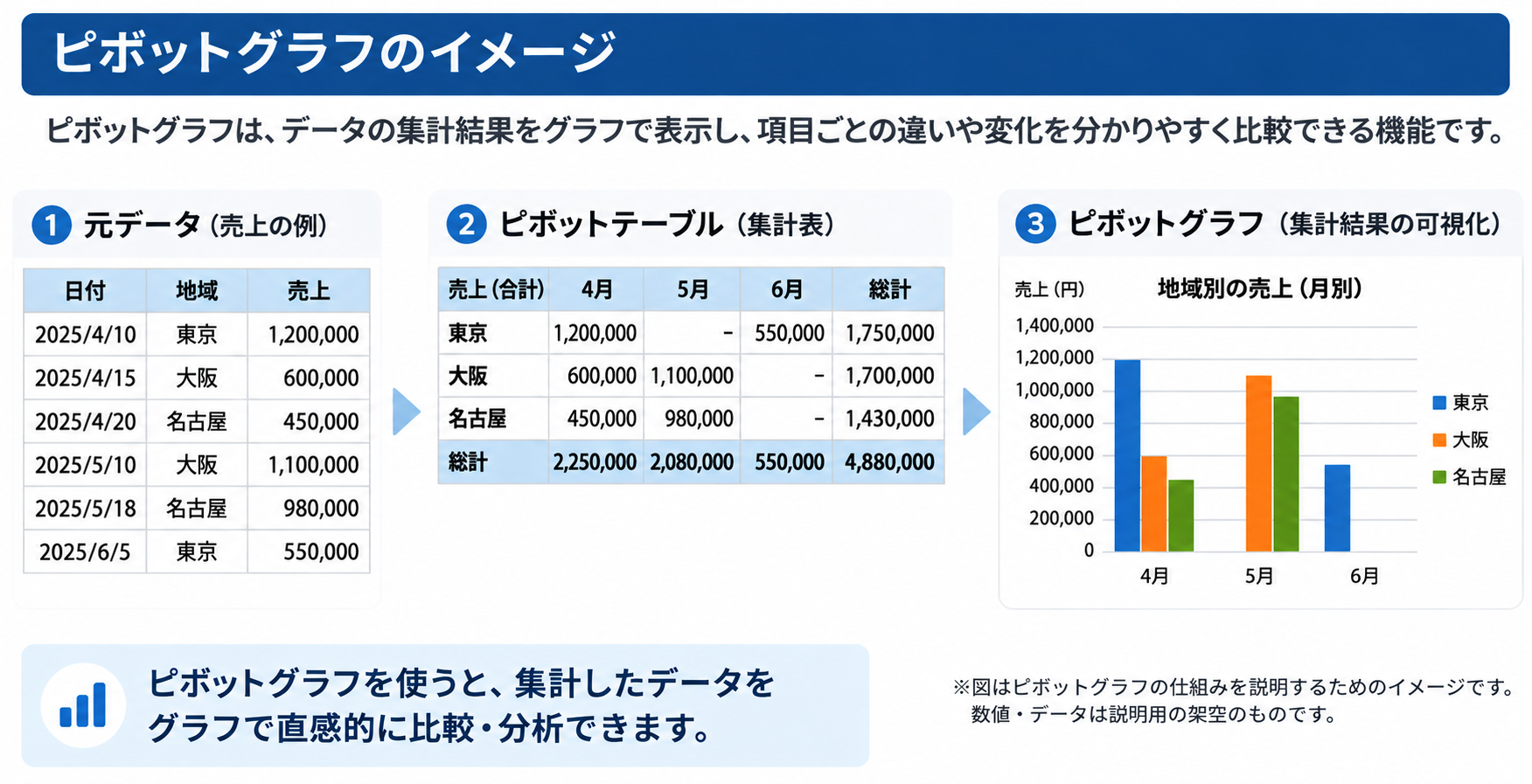
「月ごとの変化を見たい」なら折れ線グラフ、「地域や部署ごとの金額を比べたい」なら棒グラフが便利です。 今回は月ごとの地域別売上を並べて比べるため、集合縦棒グラフを使います。 グラフを選ぶ前に、まず「何を比べたいか」を考えてみましょう。
Excelでピボットグラフを作る基本手順
それでは、実際にピボットグラフを作ってみましょう。 ここではWindows版のExcelを使い、月ごとの地域別売上をグラフにする手順を紹介します。 操作前に、グラフ化したい表の各列に見出しがあり、途中に空白の行や列がないこと、また、売上金額などの集計対象が文字列ではなく数値として入力されていることを確認しましょう。
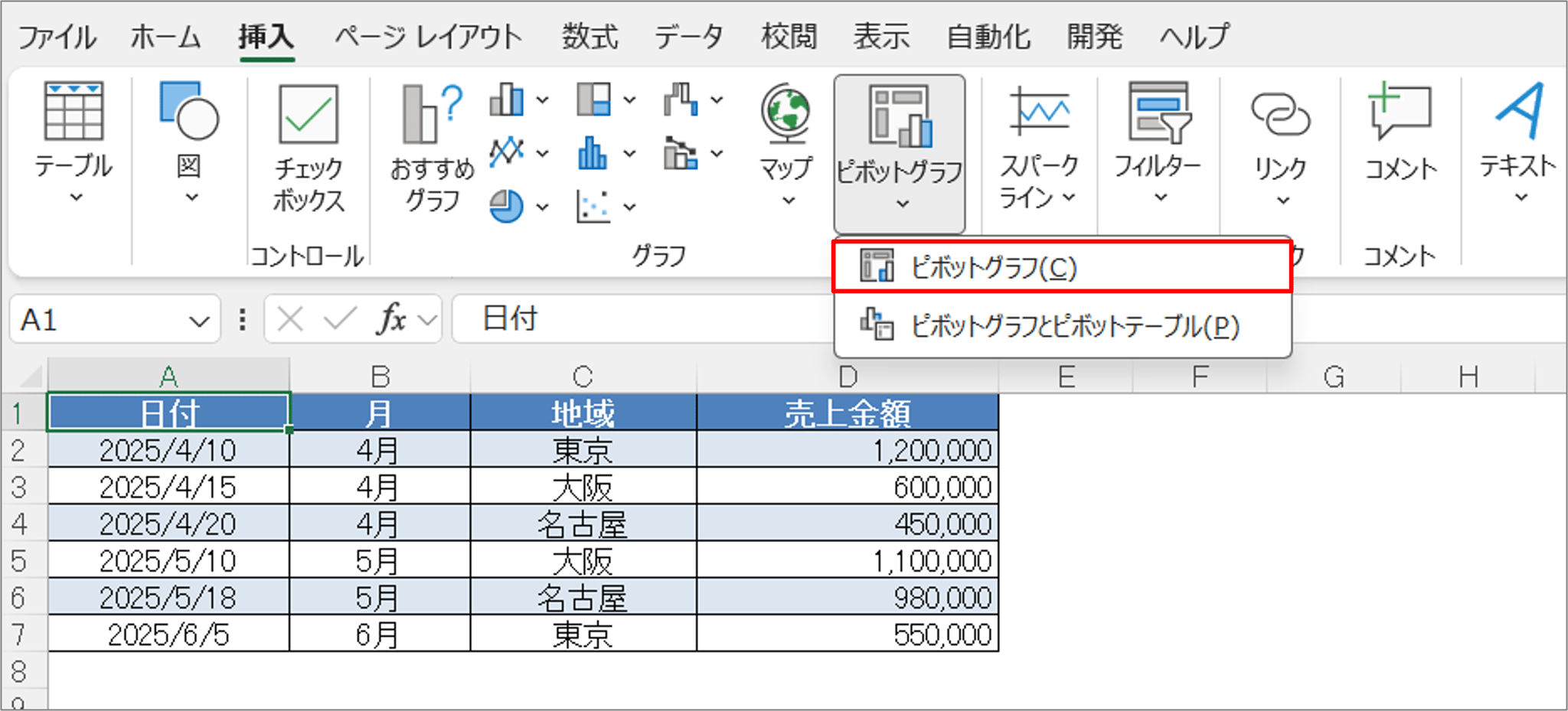
- グラフ化したい表内のセルを1つ選び、Excelの[挿入]→[ピボットグラフ]→[ピボットグラフ(C)]を選択します。
- 表示された画面で、グラフに使う表の範囲を確認します。続いて[新規ワークシート]を選択し、[OK]をクリックします。
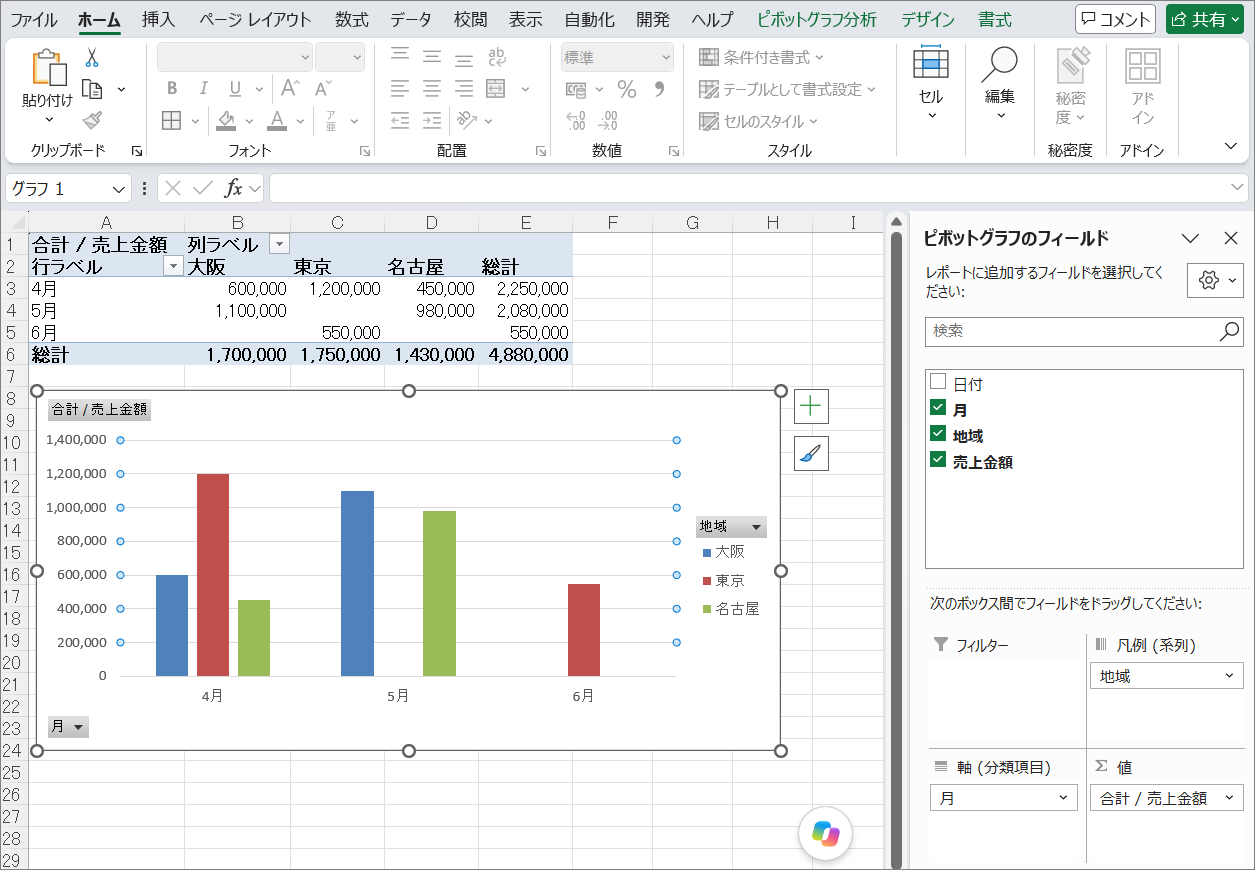
- 右側の「ピボットグラフのフィールド」で、グラフに表示する内容を設定します。集合縦棒グラフでは、軸(分類項目)には横軸に並べる内容、凡例(系列)には棒を色分けする内容、値には縦軸に示す数値を設定します。
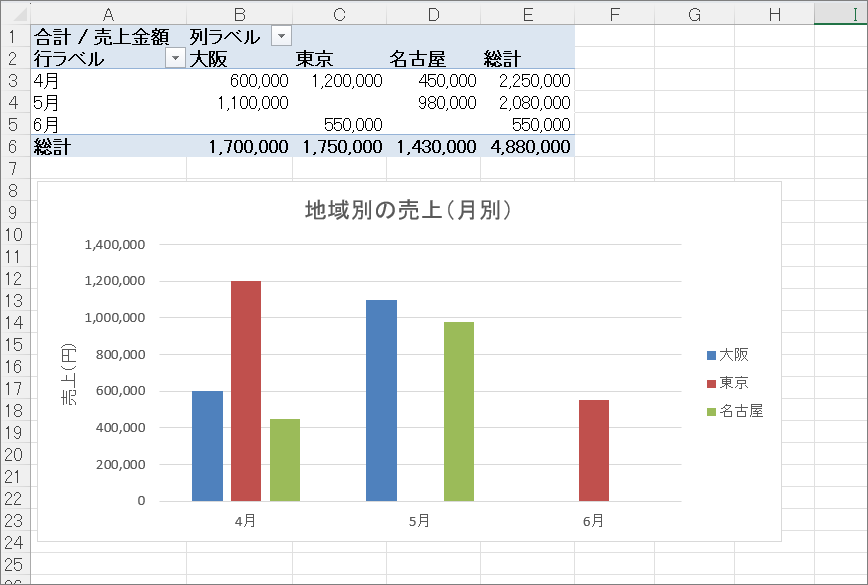
- グラフの種類を選び、必要に応じてタイトルや軸の表示を調整します。項目や数値が意図したとおりに表示されていれば完成です。
Excelの操作方法は、Microsoft公式サイトの「ピボットグラフを作成する」でも確認できます。 なお、この記事ではWindows版Excelを使用しています。Mac版やブラウザーで使うExcel(Web版)では操作手順が異なる場合がありますので、お使いのExcelに合った方法をご確認ください。
ピボットグラフの活用例
ピボットグラフが役立つのは、数字の違いや変化を確かめたい場面です。 例えば営業部門なら、地域や商品ごとの売上をグラフで比べることで、「どの商品がよく売れているか」「どの地域で売上が落ちているか」が分かりやすくなります。 こうした気づきを、営業活動や販売促進の見直しに生かせます。
店舗や商品の管理なら、月ごとの販売数をグラフで比べると、売れ行きの変化が分かりやすくなります。 仕入れ量や在庫の配分を考える際にも役立ちます。 社内の業務管理では、部署別・月別の作業時間を比べることで、負荷が集中する時期やチームに気づき、担当者の配置や作業計画を見直すきっかけになります。
ただし、グラフで分かるのは数字の変化や傾向です。 売上が落ちた理由までは、グラフだけでは分かりません。 気になる地域があれば、販売数や客単価、販促活動の実施状況なども確かめたうえで、次の対応を検討することが大切です。
生成AIにデータをまとめてもらうときも、出力された数字が正しいか確かめることが大切です。 例えば、AIがまとめた月別売上をExcelのピボットテーブルで集計し直し、元データと照らし合わせると、 集計条件の違いや数字の誤りを見つける手がかりになります。
ピボットグラフがうまく表示されないときの対処法
「グラフがうまく出ない」「数字が合わない」ときは、元データの入力内容や集計結果、グラフの設定を順に確認すると、原因を探しやすくなります。 ここでは、よくある3つの問題と対処法を紹介します。
- ・合計の数字がおかしい 売上金額が数値ではなく文字列として入力されていないか、入力漏れによる空欄や同じ売上の二重入力がないか確認します。誤りが見つかったら元の表を修正し、ピボットテーブルを更新して集計結果を確認しましょう。
- ・追加したデータがグラフに出ない ピボットテーブルの集計結果を更新し、追加した行が集計の対象範囲に含まれているか確認します。データが定期的に増える場合は、Excelの[テーブル]機能で元の表を管理する方法もあります。
- ・グラフが読みづらい フィルター(表示条件)で、表示する項目を減らします。単位・タイトル・色分けの説明(凡例)を確認して、何を比べているか分かる形にしましょう。
ピボットグラフを見やすくするポイント
基本的なグラフを作成できたら、次は目的に合わせて表示を工夫してみましょう。 例えば部署ごとの売上(金額)と作業時間(時間数)を比べるなら、単位が違うので、別々のグラフにすると見やすくなります。
表示する項目が多くなったときに便利なのが、「スライサー」です。 「地域」や「月」などのボタンをクリックするだけで、見たいデータに絞り込めます。 対応するピボットテーブルとピボットグラフでは、選んだ条件に合わせて表示が切り替わります。
ピボットグラフを仕事でさらに活用したい方には、ORLABが提供する 「データ分析のためのAdvancedExcel」もおすすめです。 この講座では、ここで紹介したスライサーや、複数のグラフを一画面にまとめるダッシュボードなどを、Excelの実践演習を通じて学べます。

Excelでの集計から、SQLやPower BIを使ったデータ分析へ学びを広げたい方には、データ分析研修 「Wawiwaデータアナリストプログラム」もおすすめです。 Excelをはじめ、SQLやPower BIなど、データ分析に必要な知識やスキルを幅広く学べます。
よくある質問
Q1. ピボットグラフを作る前に、必ずピボットテーブルが必要ですか?
いいえ。Windows版Excelでは、表のセルを選んで[挿入]からピボットグラフを作成できます。 一方、ExcelのWeb版では最初にピボットテーブルを作成する必要があります。使用している環境に合わせて操作してください。
Q2. 元データを追加してもグラフが変わらないのはなぜですか?
ピボットテーブルの集計が更新されていないか、追加した行が集計対象から外れている可能性があります。 まずピボットテーブルを更新し、続いて元の表のどこまでが集計対象かを確認してください。
Q3. ピボットグラフで複合グラフや条件付き書式は使えますか?
条件付き書式は、ピボットテーブルのセルの色などを条件に合わせて変える機能です。 同じ条件でピボットグラフの棒や点の色が自動的に変わるわけではありません。 複合グラフについては、利用しているExcelの種類により対応が異なります。 棒と折れ線を重ねて表示したい場合は、集計結果を使って通常のExcelグラフを作りましょう。 条件付き書式についてはMicrosoftの「ピボットテーブルのレイアウトと書式のデザイン」も参考になります。
ピボットテーブルの次に学ぶこと
ピボットグラフが使えるようになったら、データを用意する方法や分析結果の共有方法についても学習を広げると、活用の幅が広がります。 データの準備から共有までの流れが分かると、日々の業務にも分析を生かしやすくなります。
Excelで使いたいデータがデータベースにあるなら、SQLが役立ちます。 SQLは、データベース(多くのデータを整理して保存する仕組み)から必要な情報を取り出したり、集計したりするための言語です。 まずはSELECT(表示する列を選ぶ)、WHERE(条件に合う行を選ぶ)、GROUP BY(項目ごとにまとめる)といった基本から学ぶと理解しやすくなります。 SQLを基礎から学ぶ流れは「初心者がSQLを学ぶためのスタートアップガイド」を参考にしてください。

月ごとの売上や作業時間を、さまざまな角度から分析したり、グラフにまとめて部署内で共有したりするときは、Microsoftのデータ分析ツール「Power BI」も役立ちます。 Excelのデータを取り込み、グラフや表を一画面にまとめる手順は「PowerBIダッシュボード作成のステップバイステップガイド」で確認できます。

まとめ
ピボットグラフは、Excelで集計した数字をグラフにして、月ごとの増減や部署ごとの違いを見やすくする機能です。 まずは身近な売上データなどで「項目を選ぶ→集計する→グラフで比べる」を試してみましょう。 慣れてきたら、スライサーやダッシュボードにも挑戦してみてください。
ピボットグラフやスライサーなど、Excelでの分析操作を実践的に学びたい方は、ORLABが提供する 「データ分析のためのAdvancedExcel」の講座内容もご覧ください。
Excelに加えてSQLやPower BIも学びたい方には、 「Wawiwaデータアナリストプログラム」がおすすめです。 本講座は、経済産業省の 「Reスキル講座」に認定され、厚生労働省の 「専門実践教育訓練」の指定講座一覧にも掲載されています。
給付金・助成金にはそれぞれ利用条件があります。対象となる講座や申請方法については、各制度の最新情報をご確認ください。
ピボットグラフを業務で活用するには、操作方法を覚えるだけでなく、数字から何を読み取り、どう業務に生かすかを考えることも大切です。 こうした力を身につけたい方や、社内でのExcel活用・データ分析スキルの向上をお考えの方に向けて、 ご相談窓口をご用意しています。
何から始めればよいか迷っている方も、ぜひお気軽にご相談ください。 ご希望や課題を伺いながら、目的に合った学び方や研修をご提案します。
Excel・データ分析の学習や研修をご検討の方へ
Excelの次の一歩を、実務のデータで学ぶ。 社員のデータ分析スキルを高めたい方も、ご自身のスキルアップを目指す方も、研修の導入や講座の受講についてご相談ください。
参考資料(2026年11月12日確認)
- Microsoft「ピボットテーブルおよびピボットグラフの概要」
- Microsoft「ピボットグラフを作成する」
- Microsoft「ピボットテーブルのレイアウトと書式のデザイン」
- 経済産業省「第四次産業革命スキル習得講座認定制度」
- 経済産業省「第四次産業革命スキル習得講座 認定講座一覧」
- 厚生労働省「教育訓練講座検索システム」
- 厚生労働省「専門実践教育訓練 新規指定講座一覧(2025年10月指定)」
- 厚生労働省「人材開発支援助成金」
- 厚生労働省「公的支援策(学び・学び直し)」
執筆:ORLAB編集部/監修:鹿間康文(代表取締役)


